
Tamponnez chaque photo. Synchronisez chaque chantier.

Timestamp It est l'appareil photo horodateur qui ajoute en quelques secondes des horodatages propres et lisibles avec l'heure, la date et le lieu, pour que les équipes gardent des preuves de projet claires et défendables.

Télécharger sur l'App StoreDisponible sur Google Play
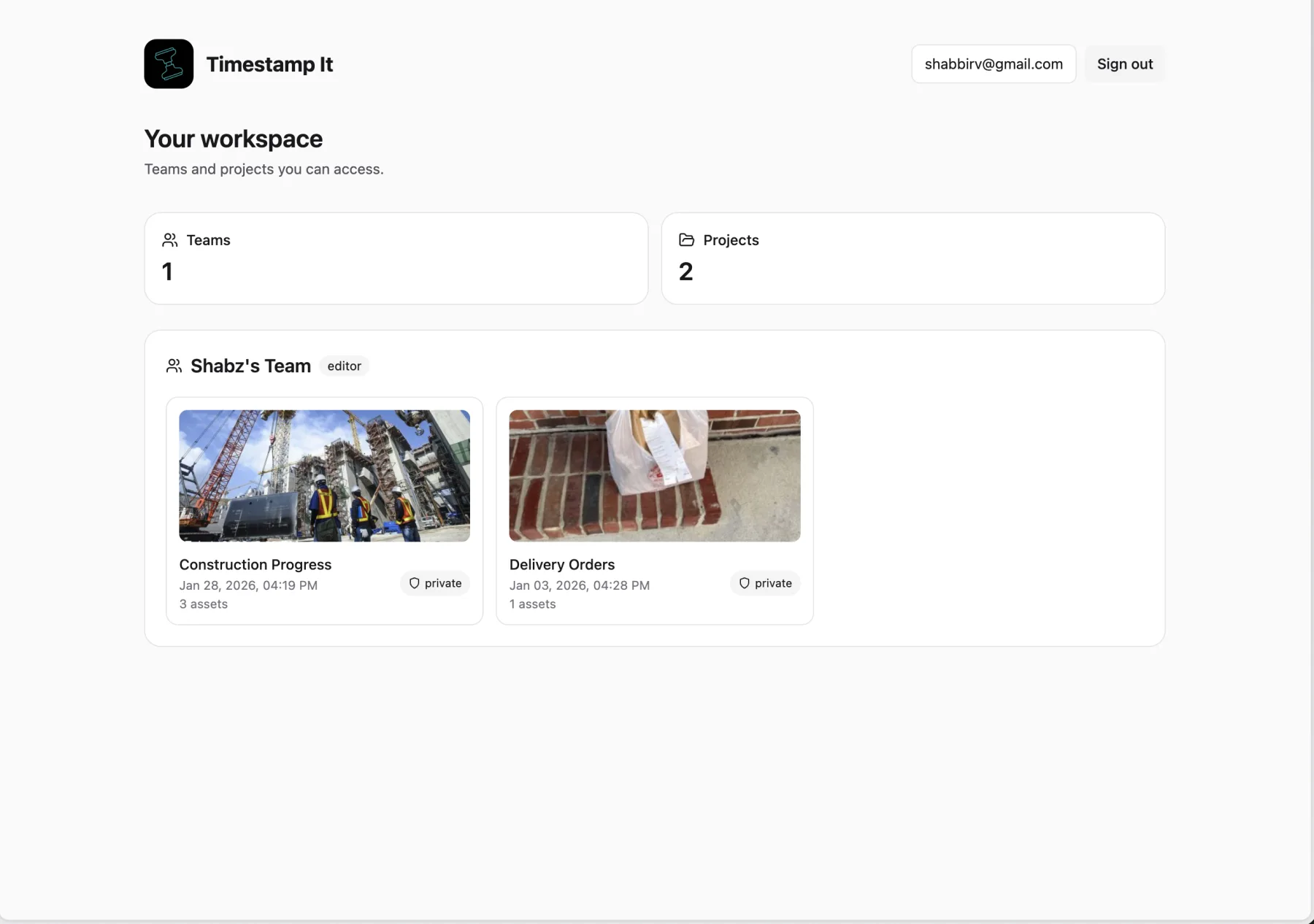
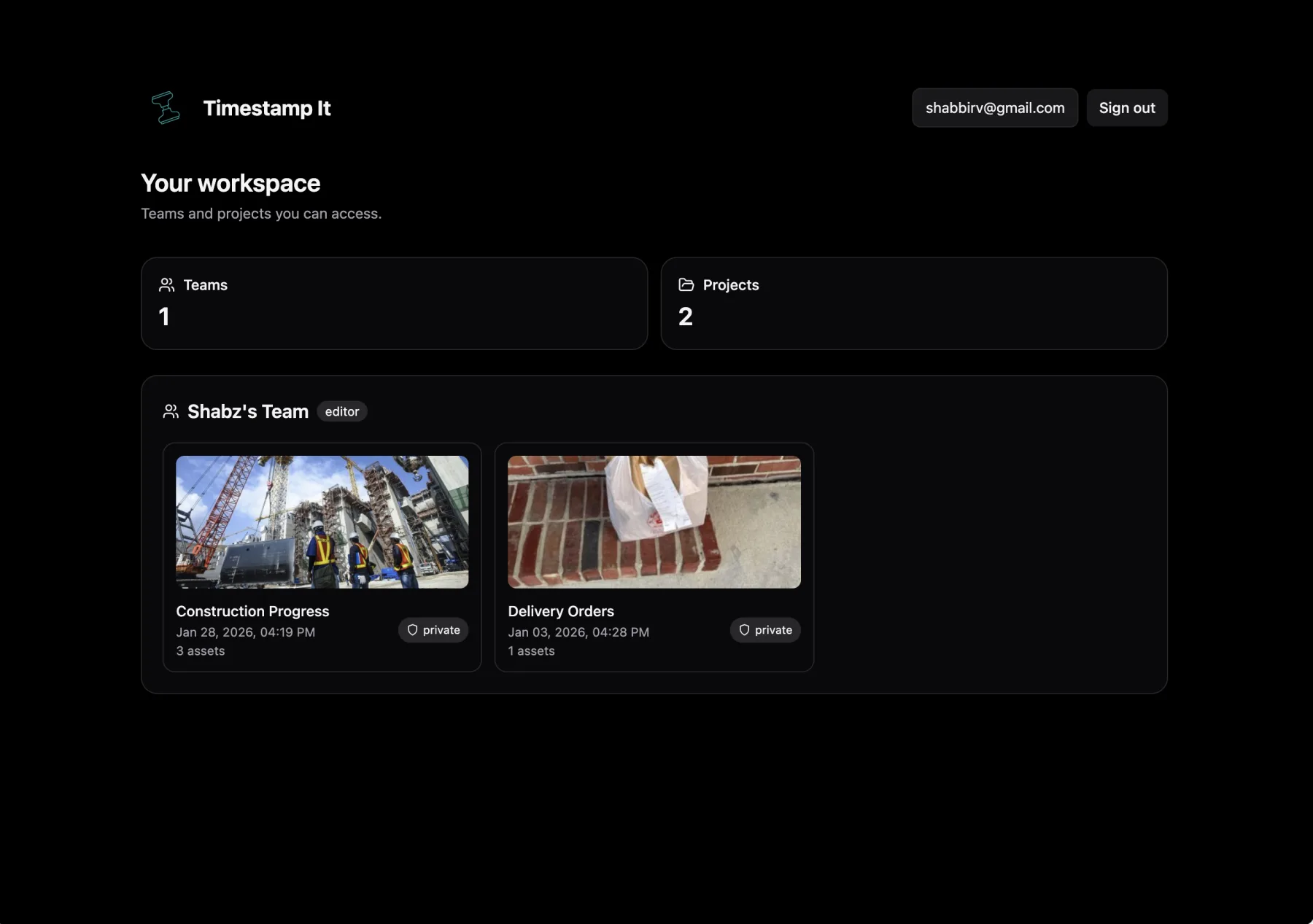
Tableau de bord web Timestamp It
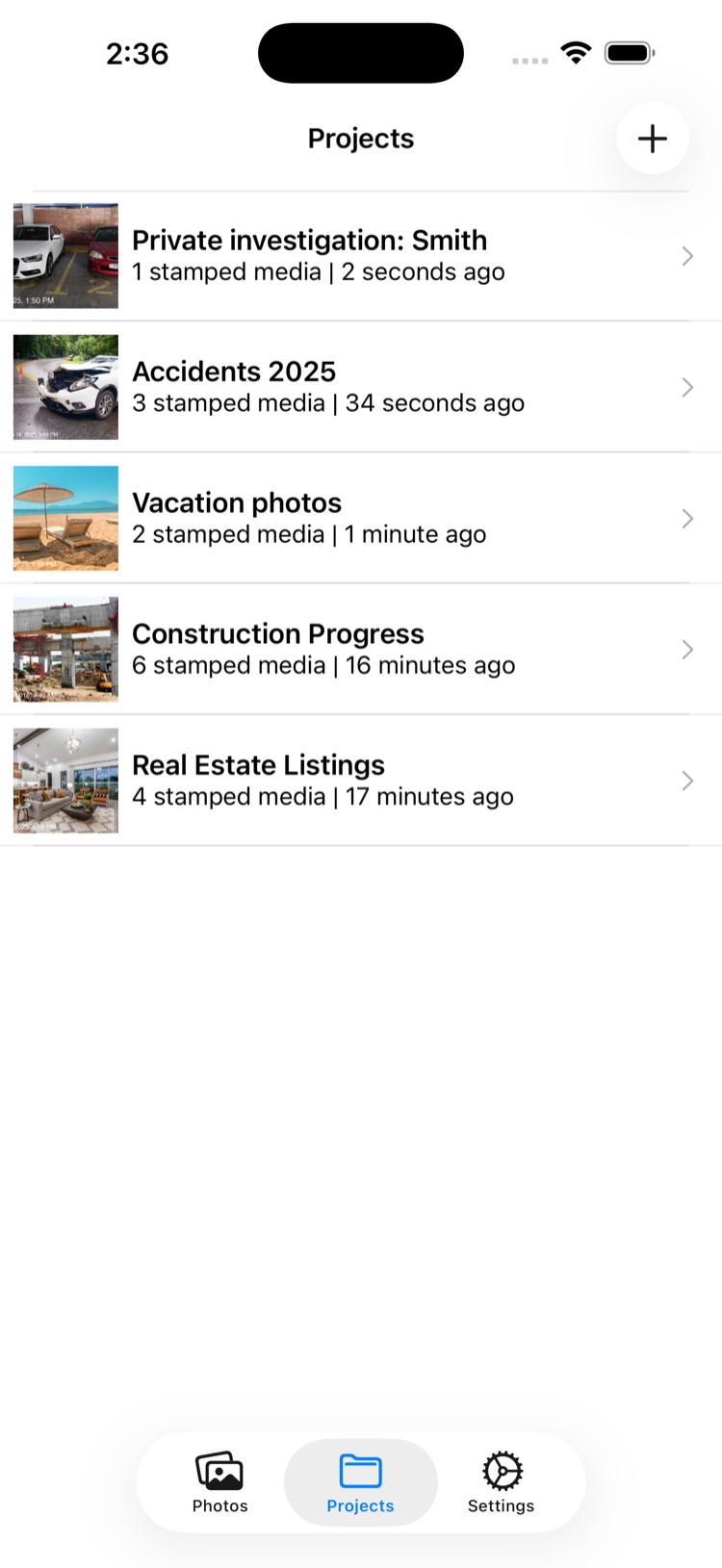
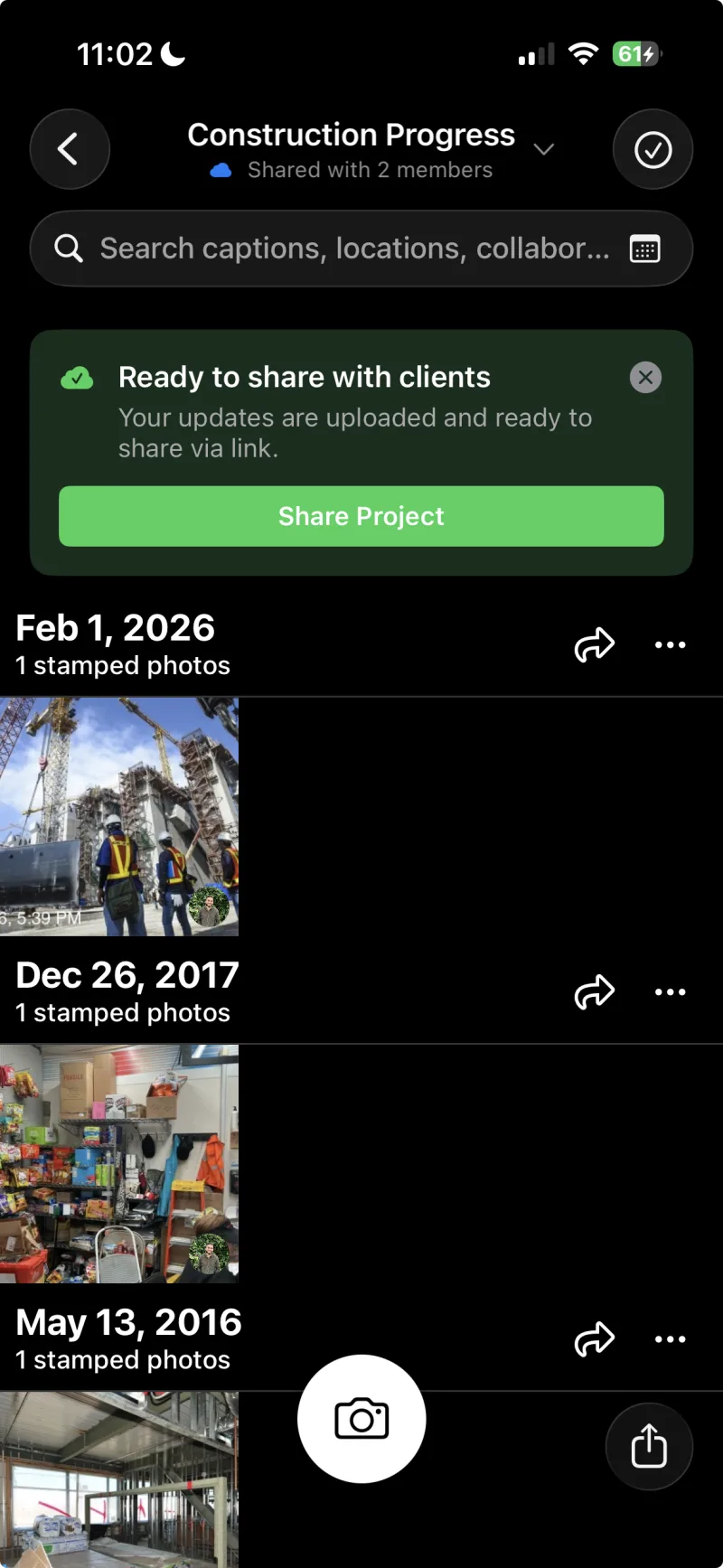
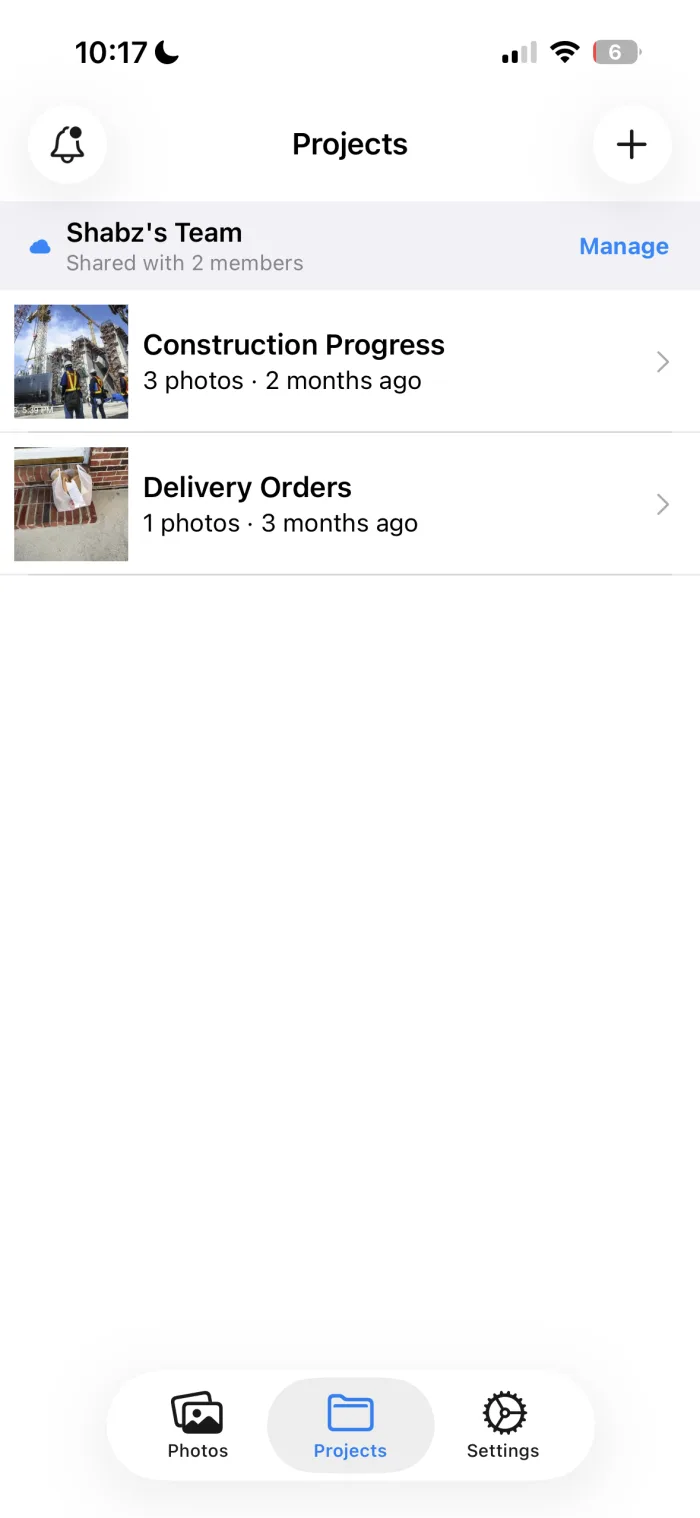
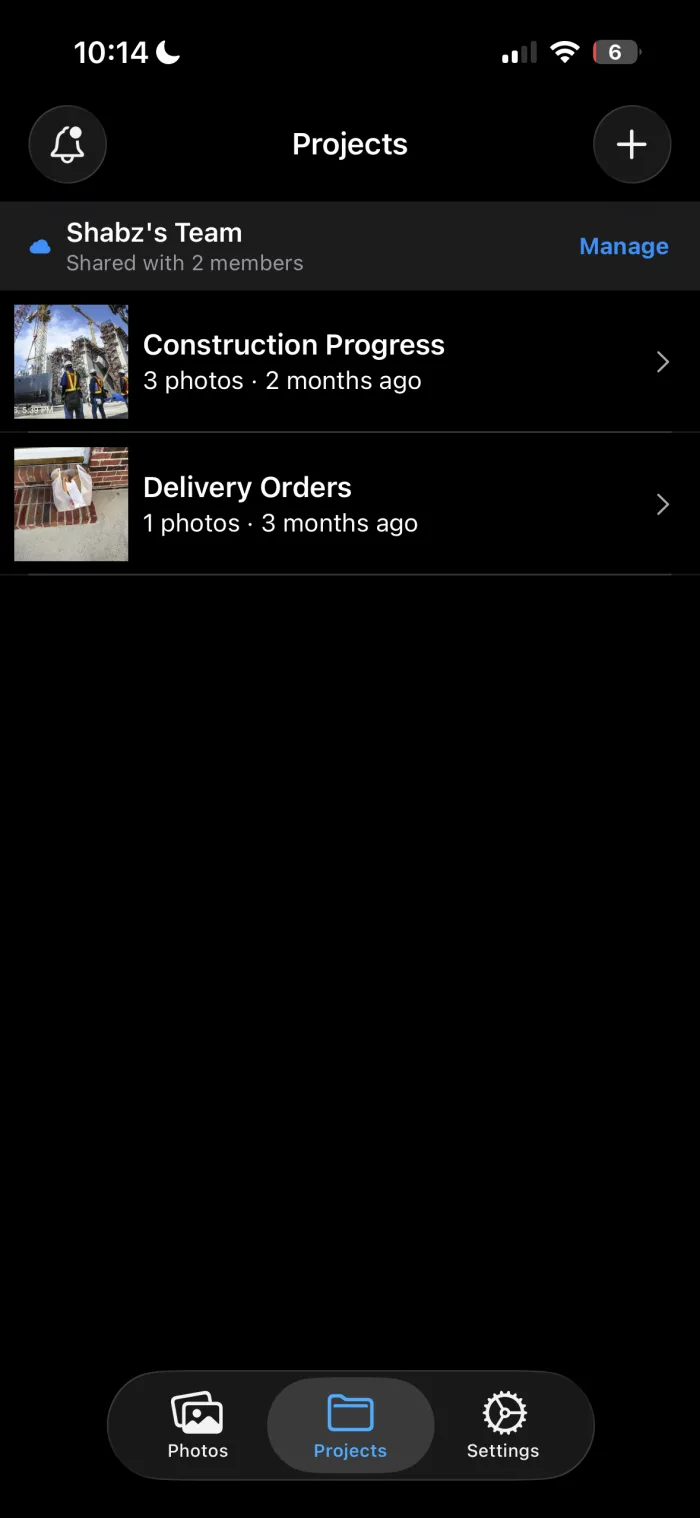
Vue des projets dans l'application mobile Timestamp It

L'application d'horodatage à laquelle plus de 700 000 professionnels de terrain font confiance dans le monde

4.7 / 5
Plus de 5 300 avis sur l'App Store et Google Play
700K+
Professionnels et équipes qui estampillent leurs photos
Fonctionnalités

Tout ce qu'il faut pour documenter votre travail

Adopté par des ouvriers du bâtiment, agents immobiliers, enquêteurs, gestionnaires de biens et professionnels dans le monde entier.

Horodater

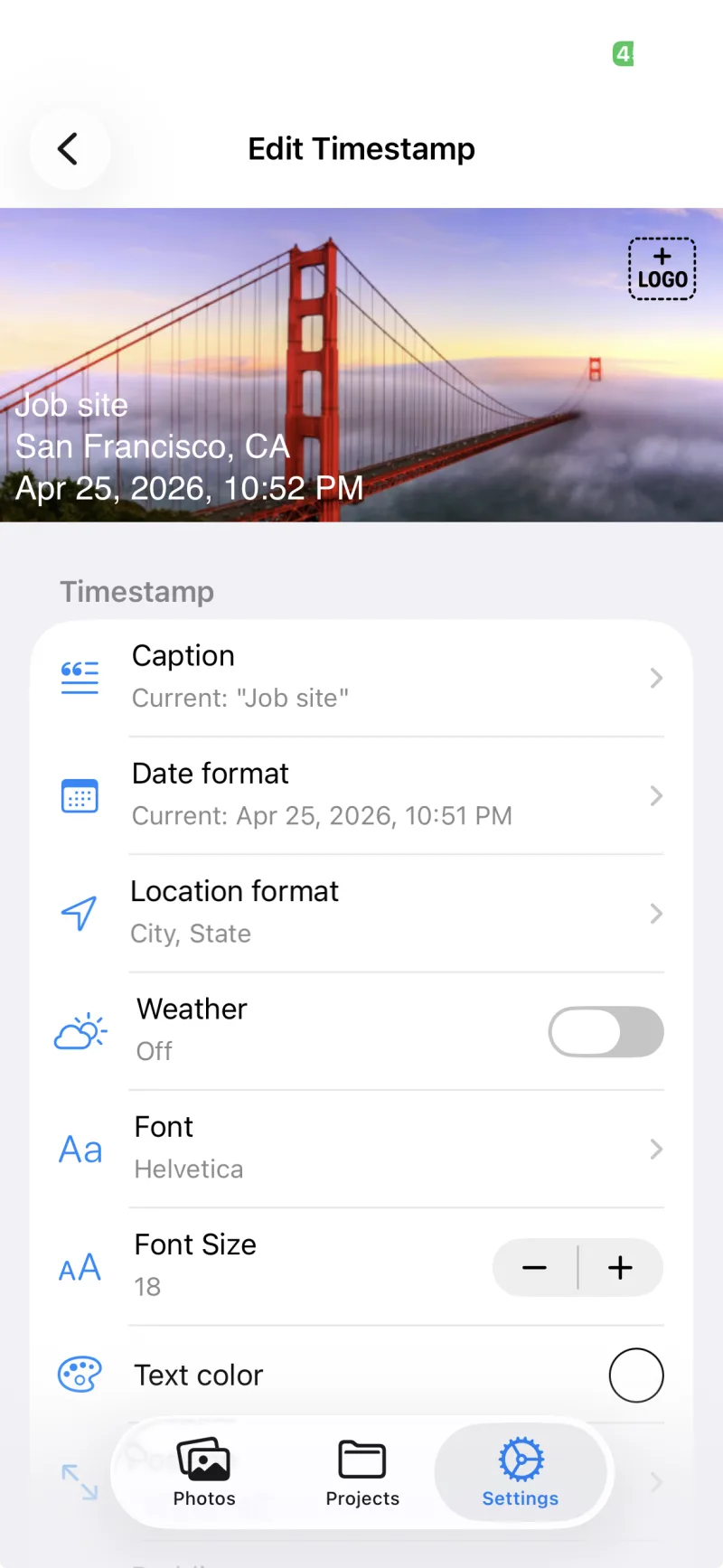
Ajoutez l'heure et le GPS à n'importe quelle photo, en un geste

  • Horodatage en un geste

    Ajoutez instantanément des horodatages et des dates à vos photos en un seul geste.

  • Personnalisation complète

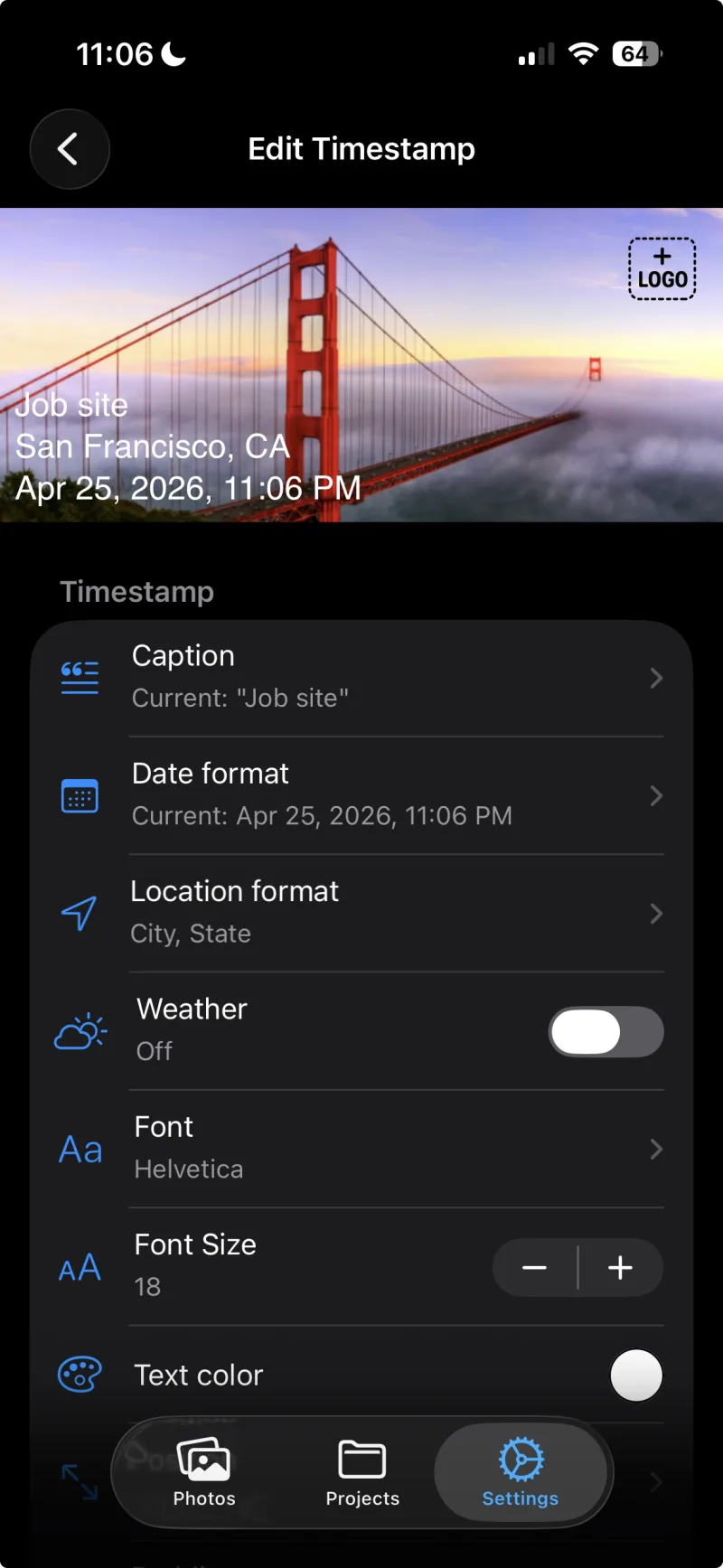
    Choisissez des polices, couleurs, positions et formats de date qui correspondent à votre style.

  • Marques de lieu

    Ajoutez des coordonnées GPS ou des noms de lieux pour géolocaliser vos photos.
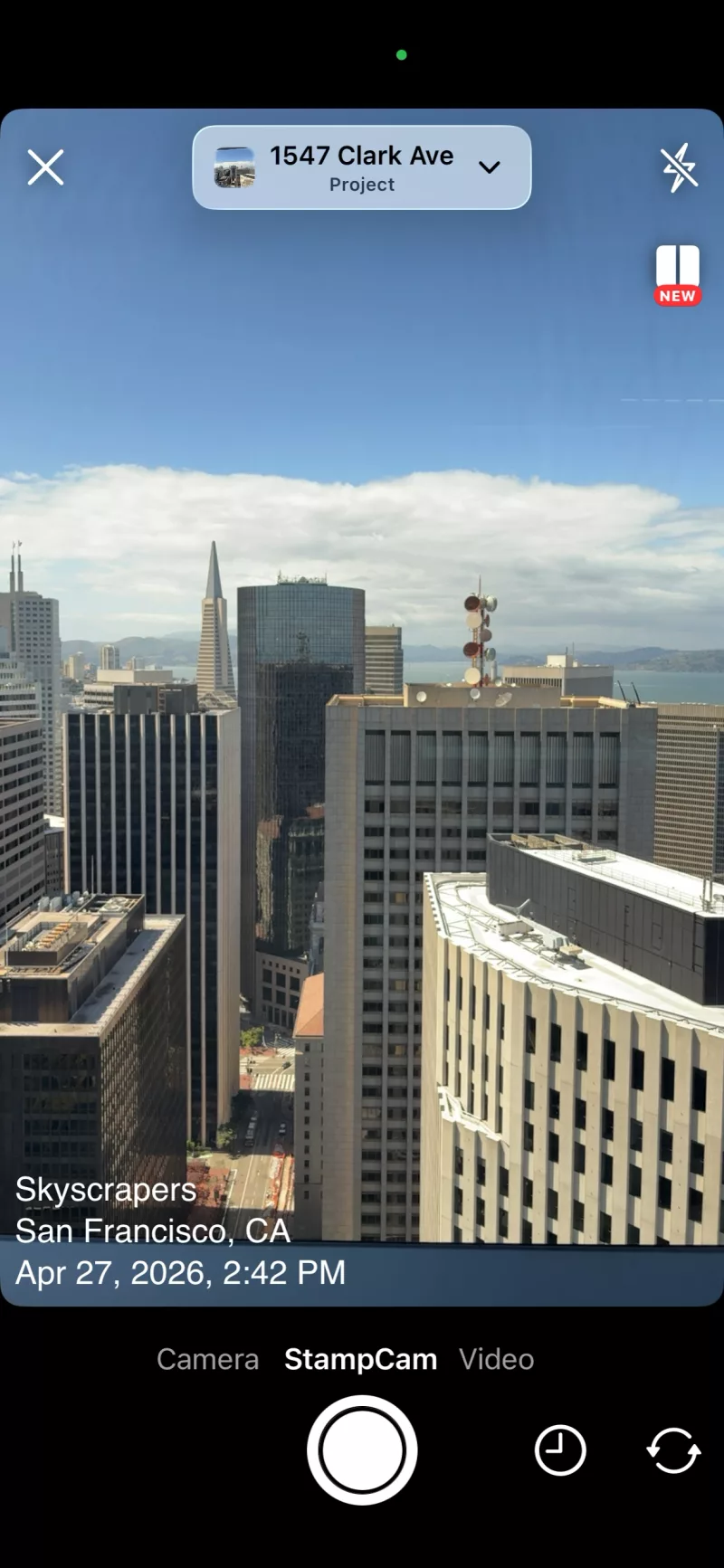
Prenez des photos avec l'appareil intégré
Organiser

Documentez vos chantiers par lots et restez synchronisé

  • Traitement par lot

    Horodatez plusieurs photos à la fois. Idéal pour documenter des projets efficacement.

  • Synchronisation cloud

    Gardez vos projets synchronisés sur tous vos appareils grâce à une sauvegarde cloud chiffrée et facultative.

Organisez les photos horodatées par projet
Partager

Remettez les photos d'une façon vérifiable par les équipes

  • Collaboration d'équipe

    Partagez des projets avec vos coéquipiers via des liens d'invitation et collaborez en temps réel.

  • Liens de partage prêts pour le client

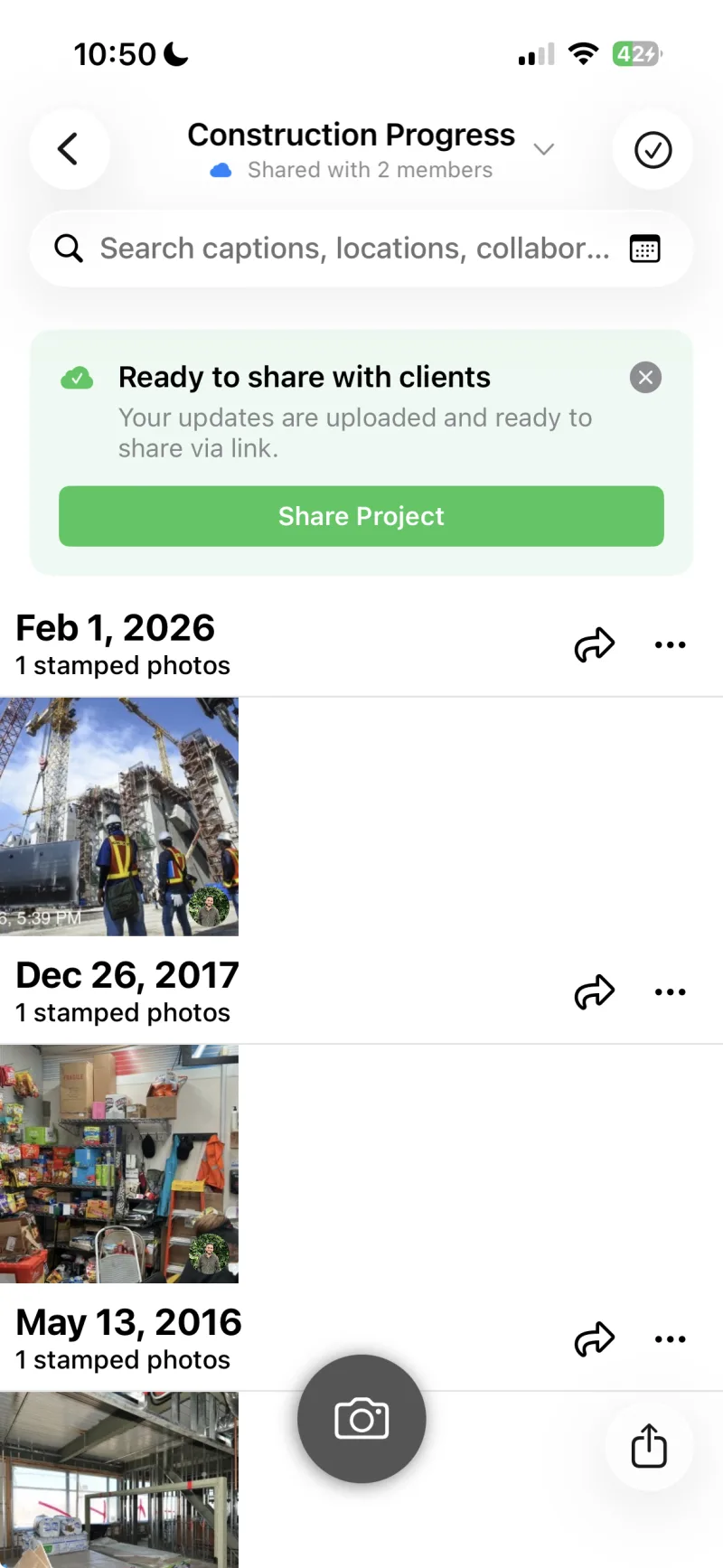
    Envoyez à vos clients un lien unique vers une galerie épurée, en lecture seule, de photos horodatées.

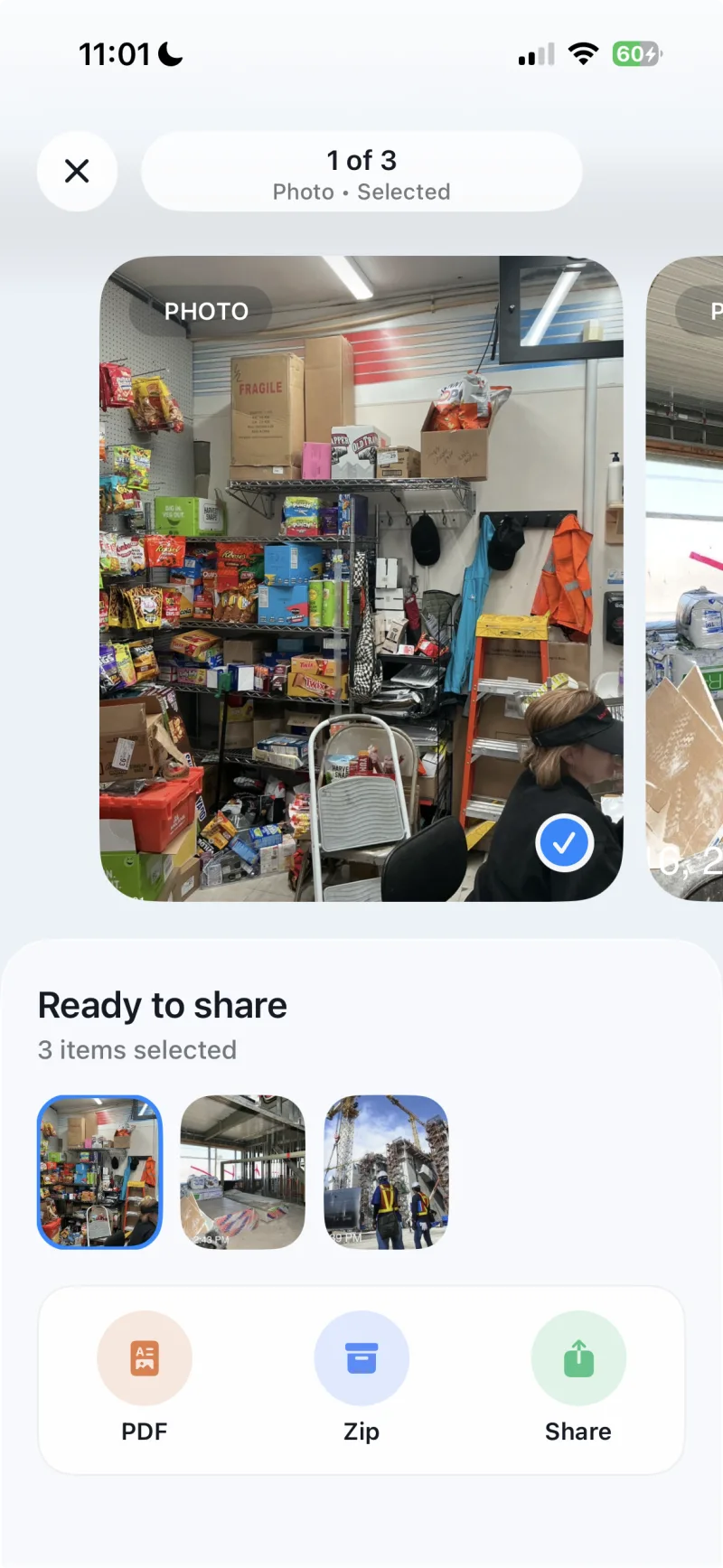
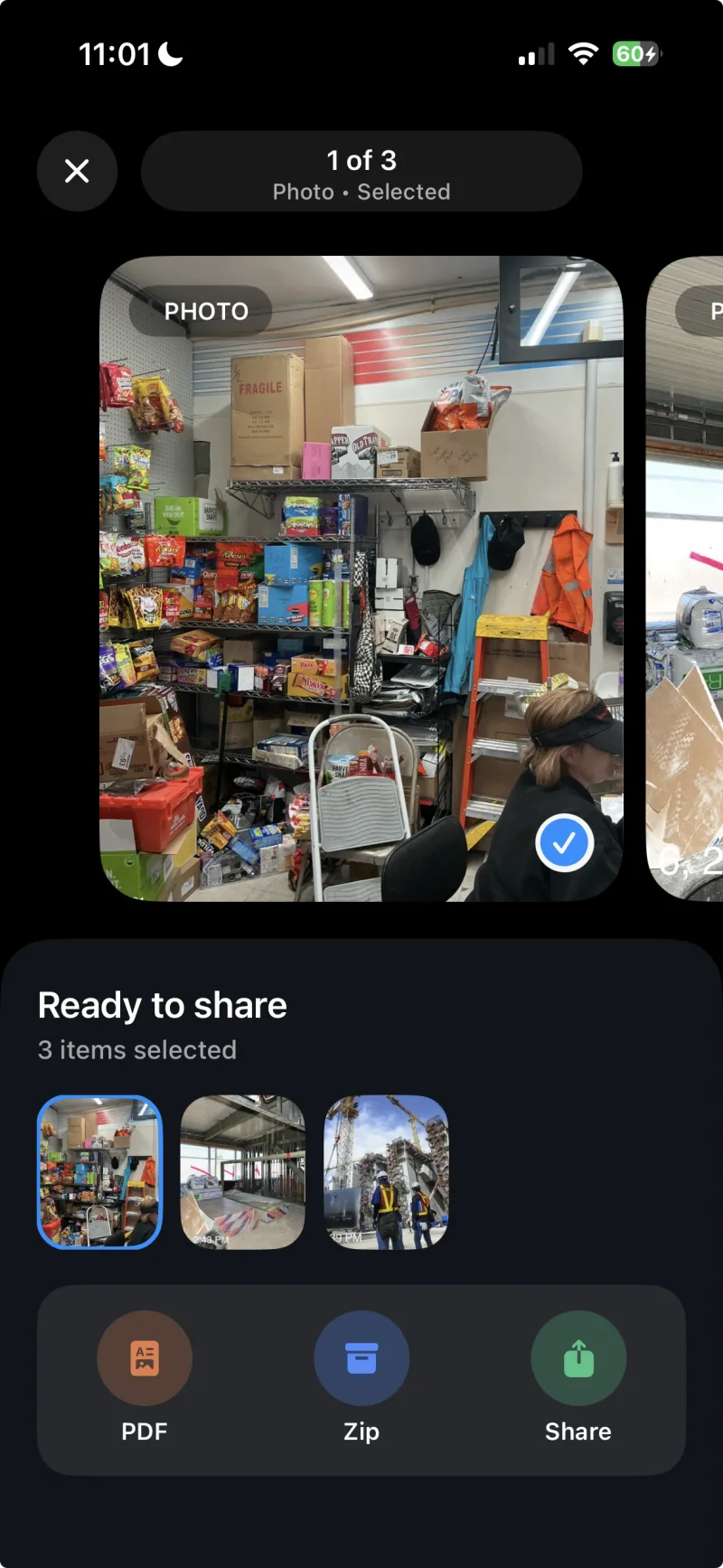
  • Exporter en PDF ou ZIP

    Regroupez les photos horodatées dans un rapport PDF soigné ou une archive ZIP en un geste.

Partagez le projet avec vos collègues et vos clients

Faites passer votre équipe sur Timestamp It

Déployez la documentation photo auprès de votre équipe en quelques minutes, sans formation.

Intégrer votre équipe
À qui cela s'adresse

Conçu pour ceux qui documentent le travail sur le terrain

Rejoignez les milliers d'utilisateurs qui font confiance à Timestamp It pour leurs besoins de documentation photo.

Gestionnaires immobiliers

Suivez l'état des logements, la maintenance et les états des lieux d'entrée et de sortie avec un horodatage vérifiable.

  • États des lieux d'entrée et de sortie
  • Suivi de la maintenance
  • Rapports d'état pour le locataire
Découvrez son fonctionnement pour Gestionnaires immobiliers
Avis

Adoré par des milliers d'utilisateurs

4.7à partir de plus de 5,3 k avis
"This App works just fine for me. Have used it once a week for 3 years. One issue I had was resolved right away by Customer Service."
Outfall dude
"I rarely buy apps but I use this all the time with my real estate business. Does exactly what I need and nothing more. Super simple!"
Moji Broker
"Downloaded in seconds. Asked which photos in my roll to add stamp to selected photos while preserving originals. Free. So what about ads who cares. Thank you!!"
Body777
Questions fréquentes

Comment ça marche, en quelques réponses rapides

Des réponses claires sur l'estampillage des photos, pour prouver quand un travail a été réalisé et montrer où il a eu lieu — tirées de l'aide intégrée à l'application.

Comment horodater une photo ?

Appuyez sur l'onglet Caméra pour prendre une nouvelle photo ou choisir des photos existantes dans votre bibliothèque. Chaque photo reçoit automatiquement une surimpression avec la date, l'heure, le lieu et les autres détails configurés dans Réglages → Modifier votre horodatage.

Personnaliser l'horodatage

Allez dans Réglages → Modifier votre horodatage pour changer la police, la couleur du texte, le format date/heure, la légende et la position du marquage. Vos modifications s'appliquent à chaque photo horodatée ensuite.

Activer les autorisations de localisation pour les photos horodatées

Les marques de localisation dépendent de l'accès à la position à la fois dans Timestamp It et dans l'app Appareil photo de votre appareil. Pour Timestamp It sur iPhone : ouvrez Réglages → Confidentialité et sécurité → Service de localisation → Timestamp It, puis choisissez Lors de l'utilisation de l'app et activez Position exacte. Pour Appareil photo sur iPhone : ouvrez Réglages → Confidentialité et sécurité → Service de localisation → Appareil photo, puis choisissez Lors de l'utilisation de l'app et activez Position exacte. Si vous utilisez Android, ouvrez Réglages → Applications → Timestamp It → Autorisations → Localisation et autorisez l'accès, puis faites de même pour votre app Appareil photo. Après avoir mis à jour les autorisations, fermez complètement l'app puis rouvrez-la avant de prendre ou d'horodater des photos.

Horodater plusieurs photos à la fois

Dans le sélecteur de photos, maintenez une photo pour entrer en mode multisélection, puis touchez chaque photo à horodater. Appuyez sur le bouton d'horodatage pour appliquer la surimpression à toutes les photos sélectionnées en une seule fois.

Qu'est-ce qu'un projet ?

Un projet regroupe des photos et vidéos horodatées liées entre elles, par exemple une inspection de chantier, un journal d'avancement de travaux ou un événement. Chaque photo horodatée appartient à un projet pour pouvoir la retrouver ensuite.

Créer une équipe

Touchez le bouton + dans l'onglet Projets, puis choisissez une équipe dans le sélecteur ou touchez « Créer une équipe… ». Saisissez un nom d'équipe, ajoutez éventuellement des membres par e-mail, puis touchez Créer. Vous devenez le Propriétaire de l'équipe.

Comment fonctionne la synchronisation

Les projets d'équipe se synchronisent automatiquement en arrière-plan. Quand vous ajoutez des photos à un projet d'équipe, elles sont envoyées dans le cloud et vos collègues les voient au prochain rafraîchissement de leur application. Une icône de nuage sur la fiche du projet indique l'état de synchronisation.

Créer un compte

Allez dans Réglages → Se connecter ou Créer un compte. Vous pouvez vous connecter avec Apple, Google ou un lien magique envoyé par e-mail. Le compte est gratuit et nécessaire pour créer des équipes et synchroniser les projets entre appareils.

Timestamp It Pro

Pro débloque toutes les polices, l'horodatage illimité, la sauvegarde cloud, la collaboration en équipe et plus encore. Allez dans Réglages → Passer à Timestamp It Pro pour voir les formules d'abonnement actuelles.

Timestamp It

Commencez à capturer des preuves en quelques secondes

Rejoignez plus de 700 000 utilisateurs. Téléchargez Timestamp It et ne vous demandez plus jamais quand une photo a été prise.

Télécharger sur l'App StoreDisponible sur Google Play